오늘은 화면 이동 및 데이터 전달에 대하여 알아보겠습니다.
1. 가장 먼저 화면 이동 버튼을 만들어 주시고 다음 화면인 SubActivity를 구성합니다.
버튼은 btn_intent, 넘길 데이터는 tv_msg로 아이디 값을 지정했습니다.
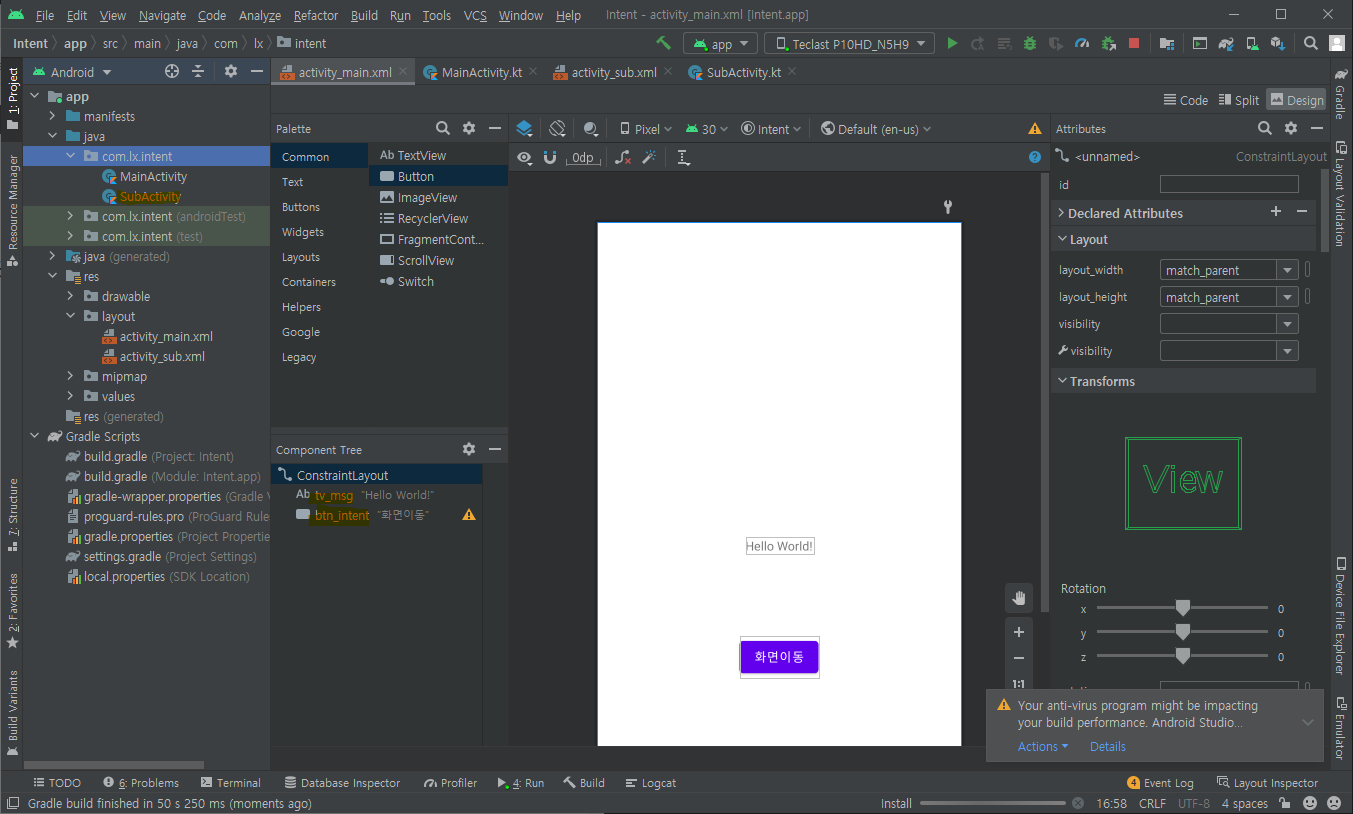
2. 메인 액티비티 코드 구성
메인 액티비티 onCreate 안에 아래와 같이 코드를 입력해 주시면 다음 화면으로 넘어가집니다.
btn_intent.setOnClickListener {

            val intent = Intent(this, SubActivity::class.java)
            startActivity(intent)

        }
저희는 데이터 값까지 넘길거라 intent 안에 담아서 넘겨줄 수 있습니다.
intent.putExtra("key값", 넘겨줄 데이터) 이런 식으로 구성해 주시면 됩니다.
btn_intent.setOnClickListener {

            val intent = Intent(this, SubActivity::class.java)
            intent.putExtra("msg", tv_msg.text.toString())
            startActivity(intent)

        }
3. 서브 액티비티 구성
서브 액티비티 화면에 전달받은 데이터를 표시 할 텍스트뷰를 만들어주고 아이디를 tv_getmsg로 지정합니다.

4. 서브 액티비티 코드 구성
서브 액티비티 onCreate 안에 if문을 사용하여 "key값"이 있을 때 tv_getmsg에 key값을 표시해준다는 코드를 구성해주시면 됩니다.
if(intent.hasExtra("msg"))
        {
            tv_getmsg.text = intent.getStringExtra("msg")
        }
이렇게 해주시면 어플을 키고 화면 이동 버튼을 누르면 서브 액티비티 tv_getmsg에 Hello World! 가 뜨는 걸 확인할 수 있습니다.
'Kotlin' 카테고리의 다른 글
| [Android Kotlin - 뒤로가기 두 번 눌러 앱 종료 (0) | 2021.09.17 |
|---|---|
| [Android] Kotlin - SwipeRefreshLayout 아래로 당겨서 새로고침하기 (0) | 2021.09.16 |
| [Android] Kotlin - SQLite Viewer를 사용하여 저장되어있는 데이터 베이스 확인하기 (0) | 2021.09.02 |
| [Android] Kotlin - 기존에 있던 프로젝트를 복사하여 이름바꿔 사용하기 (0) | 2021.08.27 |
| [Android] Kotlin - TextView 를 HyperLink(URL Link)로 만들어주기 (0) | 2021.08.25 |


